Kindle 서비스 종료 후, 모아둔 漫画를 아이패드/아이폰에서 계속 보는 방법 (2026)

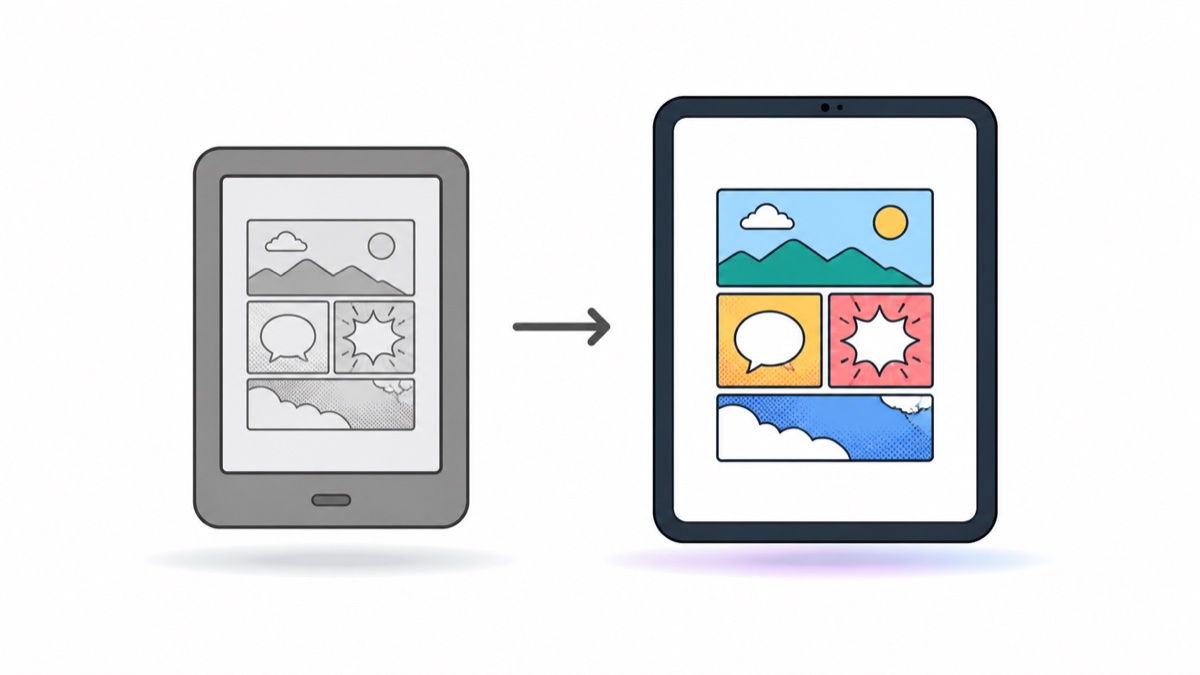
Kindle 서비스 종료 후, 모아둔 漫画를 아이패드/아이폰에서 계속 보는 방법
먼저 결론부터: 가지고 있는 MOBI/AZW3 漫画 파일은 형식을 변환할 필요가 없습니다. iOS에서 이 두 형식을 지원하는 漫画 리더기라면 바로 열 수 있습니다(예: 「漫画胶囊」는 MOBI/AZW3/EPUB를 모두 읽고, 스트리밍 로딩과 漫画 전용 읽기 최적화도 갖추고 있습니다). 실제로 처리해야 할 일은 「파일을 Kindle 기기/PC에서 꺼내는 것」뿐입니다.
Kindle 중국 스토어가 문을 닫은 뒤로 많은 사람이 두 종류의 자산을 남겨두게 되었습니다. Kindle 기기에 내려받아 둔 책, 그리고 그동안 여기저기서 모은 .mobi/.azw3 漫画 파일입니다. 기기는 점점 낡아지고, E-Ink 화면으로 漫画를 보는 것도 원래 힘듭니다(회색조에 페이지 넘김 잔상까지). 아이패드로 옮겨서 보는 건 자연스러운 선택입니다.
1단계: 파일 꺼내기
경우 A: 파일이 원래 PC/网盘에 있는 경우 (대부분) 아무것도 하지 않고 2단계로 넘어가면 됩니다.
경우 B: 파일이 Kindle 기기 안에 있는 경우
USB 케이블로 PC에 연결하면 Kindle이 USB 드라이브로 인식됩니다. documents 폴더 안에 책이 있으니 통째로 복사하면 됩니다.
경우 C: DRM 제한이 없는 개인 문서 예전에 Send to Kindle로 보낸 개인 문서는 원본이 메일이나 PC에 남아 있는 경우가 많아, 되찾는 편이 더 간단합니다.
아마존에서 구매해 DRM 보호가 걸린 책은 이 글의 대상이 아닙니다. 아마존 공식 앱 안에서 계속 읽어 주세요.
2단계: 아이패드/아이폰으로 가져오기
「漫画胶囊」를 예로 들면, 방법은 아무거나 골라도 됩니다:
- WiFi 전송: PC와 아이패드를 같은 WiFi에 연결하고, 브라우저에서 앱이 표시하는 주소를 연 뒤 폴더 전체를 끌어다 놓습니다(수백 권도 한 번에 전송되고 진행률도 표시됩니다)
- USB 유선: 데이터 케이블로 직결, 가장 빠릅니다
- 网盘/NAS 경유 (큰 라이브러리에 추천): 파일을 阿里云盘/百度网盘 또는 NAS에 올리고, 앱에서 마운트하면 가져오기 없이 바로 읽습니다. 아이패드 공간을 전혀 차지하지 않습니다
왜 형식 변환을 권하지 않나?
인터넷의 많은 글이 Calibre로 MOBI를 EPUB나 CBZ로 일괄 변환하라고 안내합니다. 하지만 리더기가 원래 MOBI/AZW3를 지원한다면 이 과정은 완전히 불필요합니다. 일괄 변환은 시간이 오래 걸리고, 漫画 MOBI는 변환 과정에서 페이지가 누락되거나 화질이 떨어지기도 하며, 파일을 두 벌로 저장해야 합니다. 읽을 수 있으면 변환하지 마세요. Calibre는 라이브러리 관리와 메타데이터 정리에 더 어울립니다.
Kindle vs 아이패드 漫画 열람 경험 비교
| 항목 | Kindle (E-Ink) | 아이패드 + 漫画 리더기 |
|---|---|---|
| 색상 | 회색조 | 풀컬러 |
| 페이지 넘김 | 잔상, 느림 | 즉시 |
| 큰 판형/펼침면 | 화면이 작아 힘듦 | 양면 모드/펼침면 합치기 |
| 예전 자료 화질 | 처리 없음 | 온디바이스 AI 고화질 복원 |
| 눈 보호 | ✅ 강점 | 다크 모드 + 밝기 조절 |
E-Ink는 글 읽기에서는 여전히 최강이지만, 漫画처럼 이미지가 중심인 콘텐츠는 역시 아이패드의 영역입니다.
자주 묻는 질문 FAQ
Q: AZW3 형식을 iOS에서 정말 바로 열 수 있나요? A: 됩니다. 「漫画胶囊」는 MOBI/AZW3/EPUB를 바로 읽을 수 있어 Calibre 전처리가 필요 없습니다.
Q: 수백 권의 책을 한 번에 옮기는 가장 빠른 방법은? A: 전부 NAS나 网盘의 한 폴더에 넣고, 앱에서 그 폴더를 마운트하면 됩니다. 가져오기 없음, 용량 차지 없음, 책장과 표지가 자동으로 생성됩니다.
Q: Kindle의 漫画는 대부분 일본 만화인데, 읽는 방향이 맞나요? A: 맞습니다. 기본값이 오른쪽→왼쪽 일본 만화 방향이고, 책마다 따로 조정할 수도 있습니다.
🔗 관련 글: