
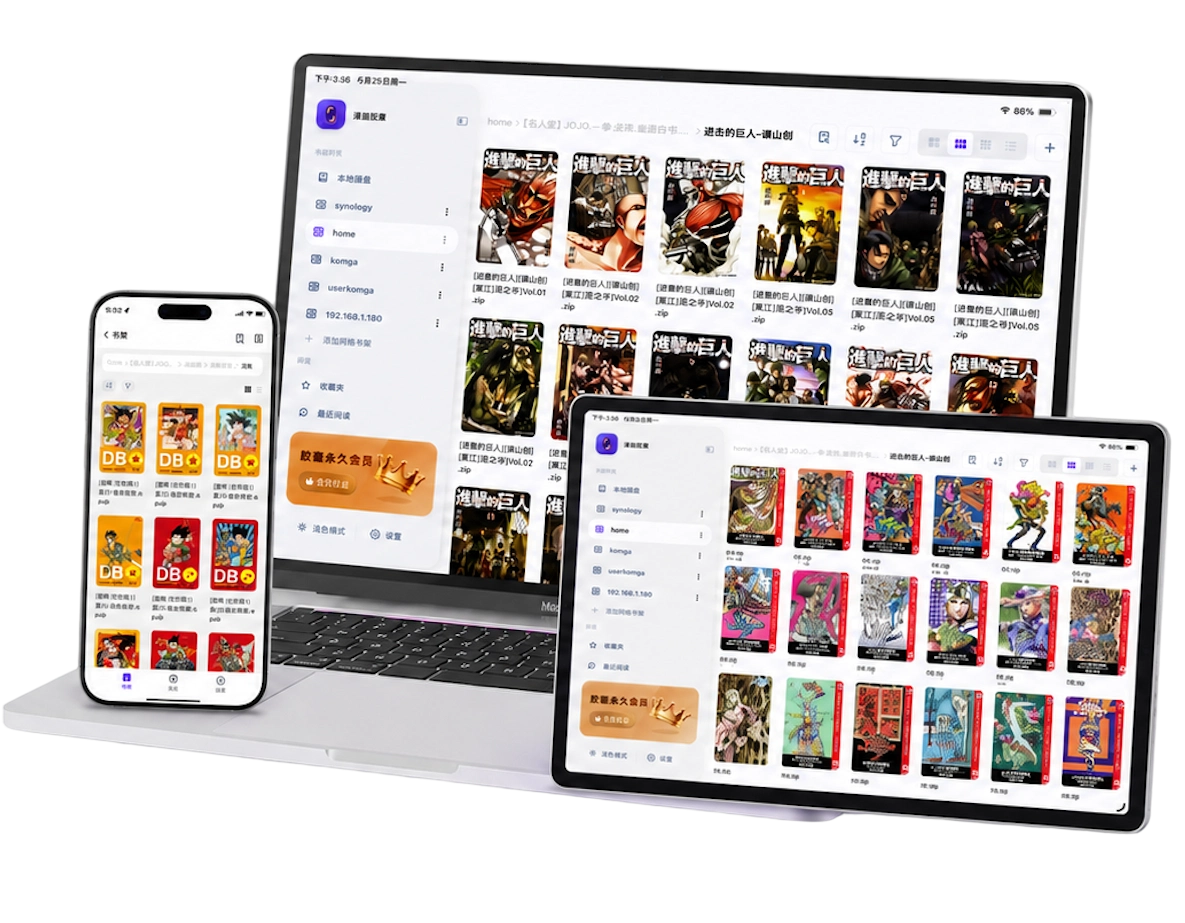
Komga 是什么
一句话:Komga 是给漫画用的媒体服务器。 如果你用过 Emby 或 Jellyfin,它的逻辑完全一样,只不过专为漫画优化。
它解决的问题很具体。 漫画文件扔在 NAS 里,通过 WebDAV 直接挂载到 iPad 上看,其实也不是不行——我自己就这么用过很久。但一旦存到几百 G,翻目录找书就变成了一件很痛苦的事,明明东西都在,想看的时候却像在翻箱倒柜。
Komga 的做法是把漫画文件夹挂上去,然后:
- 自动扫描,按作者和系列整理归类;
- 刮削元数据,自动匹配封面和系列信息,生成一个整整齐齐的海报墙;
- 跨设备同步进度,你在 iPad 上看到第几卷,换个设备接着看;
- 支持流式阅读,针对不同格式都能边看边加载。
格式支持也很全,CBZ、CBR、PDF、EPUB 这些主流漫画格式通吃。
我之前试过用 Calibre 管漫画,体验只能说凑合——毕竟 Calibre 是为电子书设计的。Komga 对漫画的封面识别、系列归类这些,做得专业太多了。
Komga 是开源的,GitHub 上 6.3K Star:https://github.com/gotson/komga
要不要上它? 一个简单的判断标准:如果你的目录已经按作品分得很整齐,而且你从来不觉得找书困难,那直接用 SMB 或 WebDAV 挂载更简单——链路短、新增文件立刻可见。Komga 的价值在库大到一定程度之后才开始体现。
在 NAS 上部署
部署比想象中简单,一个 docker-compose 就搞定:
version: '3.3'
services:
  komga:
    image: gotson/komga
    container_name: komga
    volumes:
      - /your/path/config:/config
      - /your/path/comics:/data
    ports:
      - 25600:25600
    user: "1000:1000"
    environment:
      - TZ=Asia/Shanghai
    restart: unless-stopped
把 /your/path/comics 换成你 NAS 上的漫画路径就行。飞牛、群晖、绿联、威联通都一样,用 Dockge 或者图形化的容器管理界面填上参数,点一下部署,两分钟就起来了。
几个关键信息记一下:
- 端口是 25600,装好后访问
http://你的NAS IP:25600。 - 第一次访问要自己创建管理员账号,没有默认密码这回事,建好之后这个账号密码就是后面连接用的。
- 建书库的时候,路径选
/data——这是容器里映射进去的那个目录。
目录结构要稍微注意一下。 Komga 的识别逻辑是「系列名 / 卷」,比如:
漫画/
  海贼王/
    海贼王 - vol001.cbz
    海贼王 - vol002.cbz
  咒术回战/
    咒术回战 01.cbz
这种结构下,元数据和封面基本都是自动匹配的。如果你的文件命名比较乱,花一个小时用批量重命名工具整理一遍是值得的——一次性投入,之后省心很久。
两个要有心理准备的地方:
第一,第一次扫描大文件夹时 CPU 会飙,建议挑个夜深人静的时候跑,别在你还要用 NAS 的时候启动首次扫描。
第二,内存占用大概五六百 M。如果设备真的很老,加一个环境变量限制一下就行:JAVA_TOOL_OPTIONS=-Xmx1g。
一个一定要避开的坑:不要用 NAS 系统官方商城里那个 Komga。以飞牛为例,商城版太老了,很多功能都不支持,连 OPDS v2 都不支持,而且从来没更新过。装了它,iOS 端根本连不出效果。用 Docker 部署官方镜像。
iOS 上怎么连
Komga 装好之后,iPhone 和 iPad 上有两条路可以连。
方案一:OPDS。 这是 Komga 原生提供的接口,用 OPDS 连上去,你看到的是 Komga 整理好的书库——系列、封面、分类都在,不是原始文件夹。
方案二:直接挂载 Komga 的数据目录。 用 SMB 或 WebDAV 连 NAS 上那个 /comics 目录,绕过 Komga,直接读文件。
两条路的差别在于:OPDS 走的是 Komga 整理过的结构,直接挂载走的是原始目录。 如果你的目录本身就很整齐,直接挂载更简单、链路更短;如果你依赖 Komga 的系列归类和封面,就用 OPDS。
以漫画胶囊为例,OPDS 的连接过程是这样的:
- 打开 App,侧边栏 → 添加网络书架 → Komga。
- 点添加 OPDS v2 服务器。
- 地址填
http://你的NAS IP:25600——只要填 IP 和端口就行,剩下的地址漫画胶囊会自动判断补全。 - 账号密码就是登录 Komga 的那套。
就这样,整个 Komga 书库会直接出现在书架里,流式阅读、AI 高清这些功能全都能用。在家 WiFi 下基本秒开,跨设备进度同步也是自动的。
为什么能做到流式? 因为 OPDS 上传输的仍然是压缩包,阅读器要能只取需要的部分而不是整本下载。这件事的难点在于——ZIP、RAR、PDF、EPUB 每种格式内部的索引结构都不一样,要统一做到流式,得一种一种格式单独去抠,没有现成的开源库可以用,全靠自己手写。这块架构前后搞了大半年。你也猜到了,OPDS 这个协议本身拿来当漫画服务器是有点别扭的,资源的组织方式不是目录树,到处都要为它单独判断——但配合流式阅读是合理的。
想在外面看,配合 Tailscale 或者 frp 做个内网穿透就行,稍微有点门槛,但一次配置终身受益。
客户端怎么选
Komga 本身只提供网页阅读器。要在 iPhone、iPad 上读得舒服,需要挑一个客户端——而挑的核心只有一条:能不能流式读取。
原因前面说过:OPDS 传的是压缩包,如果客户端只会「整本下载再解压」,那几百 M 的单行本每次打开都要等下载完。支持按需读取的客户端,点开就能看;不支持的,每一次翻书都是一次等待。
具体挑的时候看三件事:
- 能不能按页流式加载——这是体验差距最大的一条。
- 封面和进度同步正不正常——有些客户端连上了但封面不显示,或者阅读进度不回写。
- 格式覆盖够不够——Komga 支持 CBZ、CBR、PDF、EPUB,客户端对这几类的支持要齐。
漫画胶囊走的是 OPDS v2,在流式阅读、封面、进度同步这几项上都是完整的,而且 AI 高清、双页、条漫模式这些阅读能力也能直接用上。这也是我平时自己用的组合。
如果你只是想快速试一下,Komga 自带的网页阅读器也能用——在浏览器里打开 http://你的NAS IP:25600 就能看。缺点是网页版在 iPad 上的手势、离线、阅读模式都比较基础,长期看还是客户端更舒服。
再提醒一次那个坑:商城版 Komga 不支持 OPDS v2,用它的话客户端连不上或者功能残缺。Docker 部署官方镜像。
常见问题
Komga 有 iOS 官方客户端吗?
没有。Komga 本身是服务端,官方只提供网页阅读器。iOS 上的做法是用支持 OPDS 的客户端连过去,或者直接挂载它的数据目录。详细的方案对比可以看Komga 有 iOS 客户端吗。
为什么不直接用 WebDAV 挂文件夹,还要多装个 Komga?
如果目录已经很整齐、找书从来不费劲,那确实不用装。Komga 的价值在库大了之后:自动归类、封面刮削、海报墙。几百 G 漫画在硬盘里跟隐身了一样,打开 Komga 是一排排整齐的封面。另外它还能让多个客户端共享同一份阅读进度。
装好之后 iOS 连不上,先查什么?
- 地址和端口对不对?Komga 是 25600,别填成 WebDAV 的端口。
- 用的是不是官方 Docker 镜像?商城版不支持 OPDS v2,会连不上。
- 账号密码对不对?是你在 Komga 里创建的那个管理员账号。
- iPhone、iPad 和 NAS 是不是在同一个网络下?
Komga 扫描时 CPU 占满了,正常吗?
正常,第一次扫大文件夹就是这样。建议在不用 NAS 的时候跑首次扫描。如果设备内存比较小,加一个 JAVA_TOOL_OPTIONS=-Xmx1g 限制堆内存。
本页适合找在线漫画的用户吗?
本页介绍的是管理并阅读你自己已有的漫画文件。漫画胶囊不提供在线漫画内容,请使用你有权阅读的文件和服务。想先搞清 OPDS 协议本身,可以看 OPDS 漫画阅读指南。